
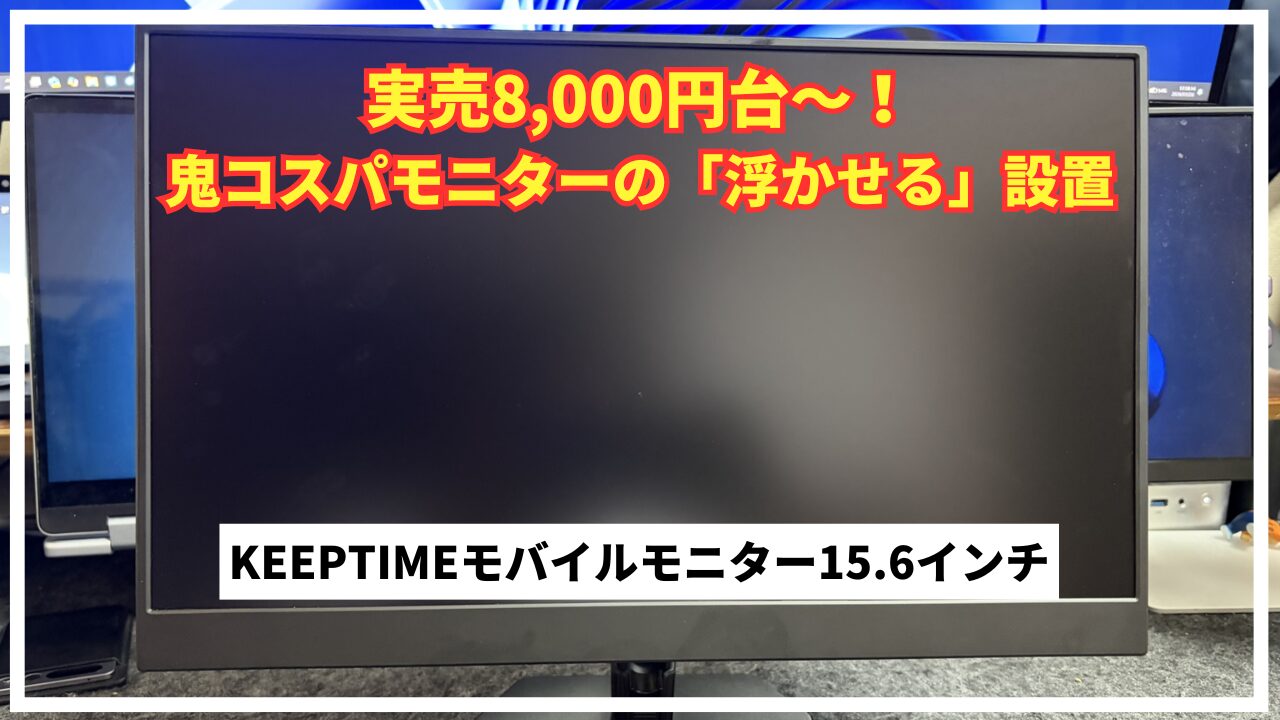
こんにちは、tkです。
今回はAmazonディスプレカテゴリーでなんと2年以上も売れ筋ランキングNo.1という「KEEPTIME モバイルモニター」をレビューします。
実は私自身、すでにデスクは3画面構成で完成しているため、今回は「在宅ワークをもっと快適に効率化したい」と言っていた妻にこのモニターをプレゼントし、数週間ガッツリ使い込んでもらいました。
妻は現在、在宅勤務と出社が半々というハイブリッドな働き方をしています。画面を睨みつける時間も長いため、ガジェット選びの目線はかなり実用性重視。
そんな妻のリアルな目線でのメリット・デメリットに加え、「実はこの製品、価格がとんでもないことになっている」という私視点での最大のおすすめポイント、そしてポテンシャルを120%活かす「浮かせる活用術」まで、詳しくお届けします!
※本記事は製品提供を受けて作成していますが、内容はすべて実際に使って感じた率直な感想です。
KEEPTIME モバイルモニターの基本スペックと特徴
まずは、この製品の主な特徴をサクッとおさらいしておきます。
| 特徴 | 詳細・メリット |
| 軽量&薄型 | 自宅内の移動はもちろん、バックパックに入れてオフィスへ出社する際も苦にならない薄さ。 |
| 高品質IPSパネル | 視野角が広く、どこから見ても色鮮やかでクリアな画質。 |
| ケーブル1本で接続 | USB Type-C対応機器なら、ケーブル1本で映像出力と給電が同時に可能。 ※ドライバーのインストールや面倒な初期設定は一切不要で、付属のType-Cケーブルを1本挿すだけで即座に画面が映ります |
| 幅広い互換性 | ノートPCだけでなく、スマホ、iPad、ゲーム機(Switchなど)にも対応。 |
【製品開封時の画像】
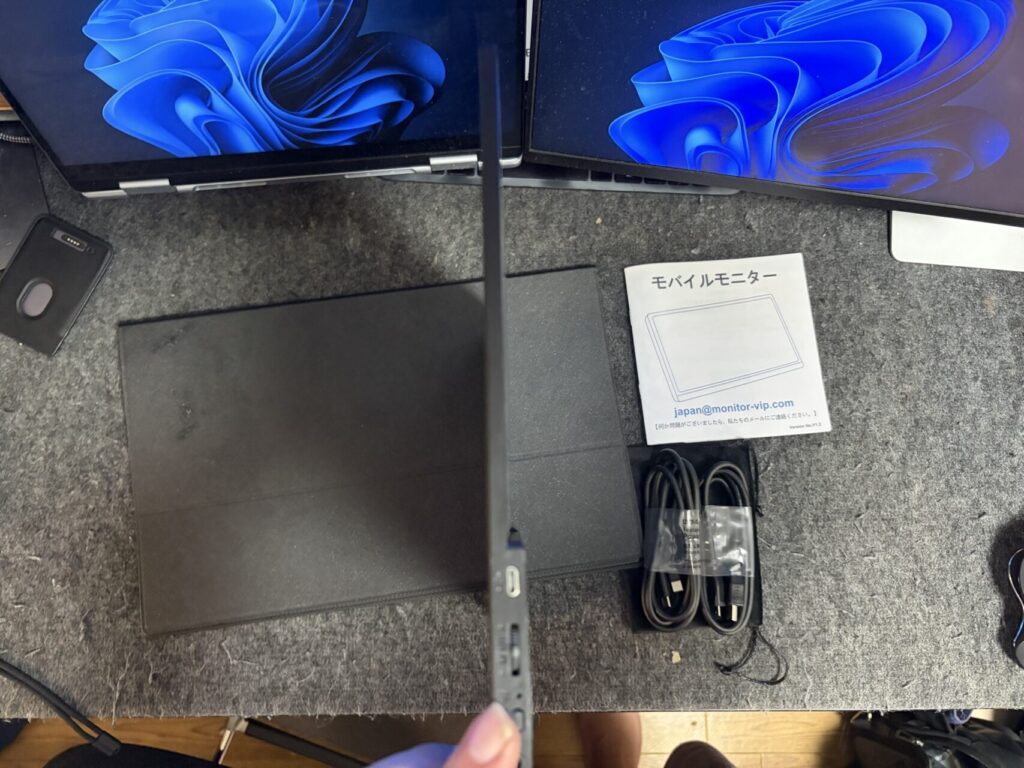
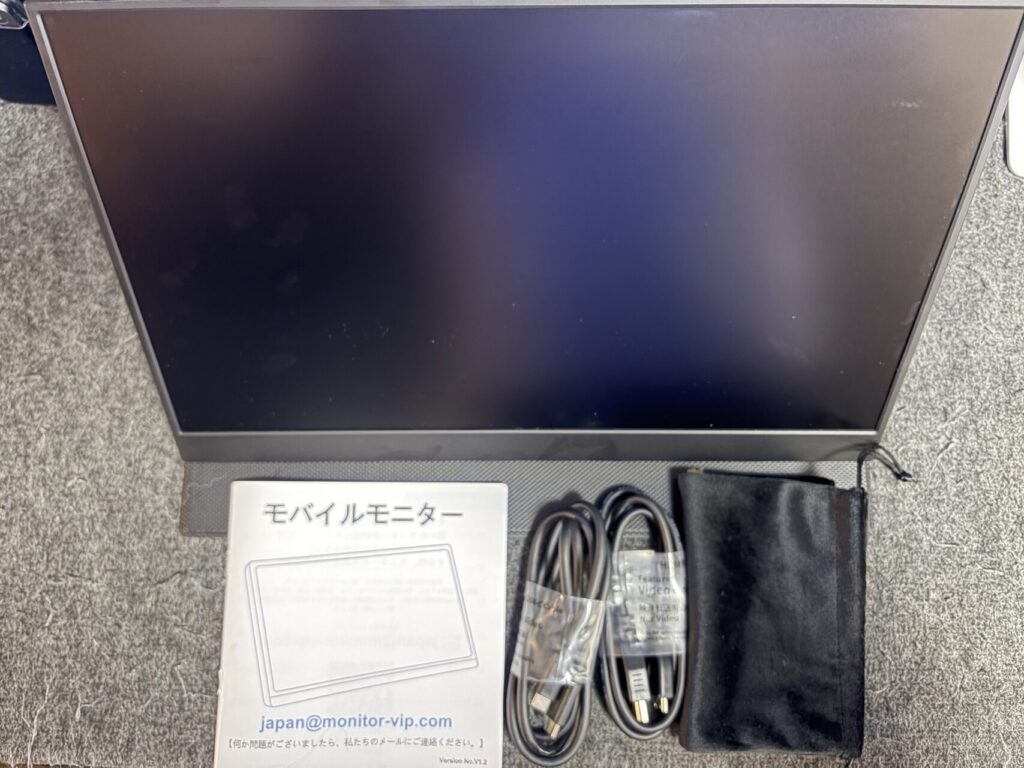
手にした瞬間にわかる「軽さ」と「薄さ」は、まさに社内外を移動する現代のハイブリッドワーカーにぴったりな仕上がりです。

 ポチップ
ポチップ
【ハイブリッドワーカー妻のリアルな本音】実際に使って分かったメリット・デメリット
普段からノートPCを開き、多くのドキュメントやチャットツールを何往復もしている妻が、数週間メインで使ってみた生の感想をまとめました。
なお、妻はノートPC1画面(3画面環境の私からするとびっくりですが…)のみで仕事をしていました。
〇 メリット:作業効率が爆上がりしたポイント
① 画質がめちゃくちゃクリアで文字が見やすい
IPSパネルを採用しているため、細かい文字がクッキリと見え、非常に視認性が高いと絶賛していました。非光沢(アンチグレア)なので部屋の照明の映り込みが少なく、長時間のPC作業でも目が疲れにくいのは大きなメリットです。
② 付属カバーによるスタンド調整がしやすい
角度調整がスムーズで、その日の姿勢や椅子の高さ、光の反射に合わせてぴたっと位置を決められるのが使いやすかったそうです。
③ 軽くて自宅内でも移動して作業がしやすい
「午前中は集中するために自室のデスクで」「午後は子供の帰宅に合わせてリビングで」といったように、ライフスタイルに合わせて作業場所を気軽に変えられます。この軽さなら、出社日にオフィスへ持って行くのも全く苦になりません。
④ 電源ボタンを押す手間がない(PC連動)
PCからType-Cケーブル1本で電源が供給されるため、モニター側の電源ボタンをわざわざ押す必要がありません。「PCを開けば自動で点く、閉じれば自動で消える」という小さなストレスフリーが、限られた時間で効率よく働きたい時短勤務において、想像以上に快適だったとのことです。
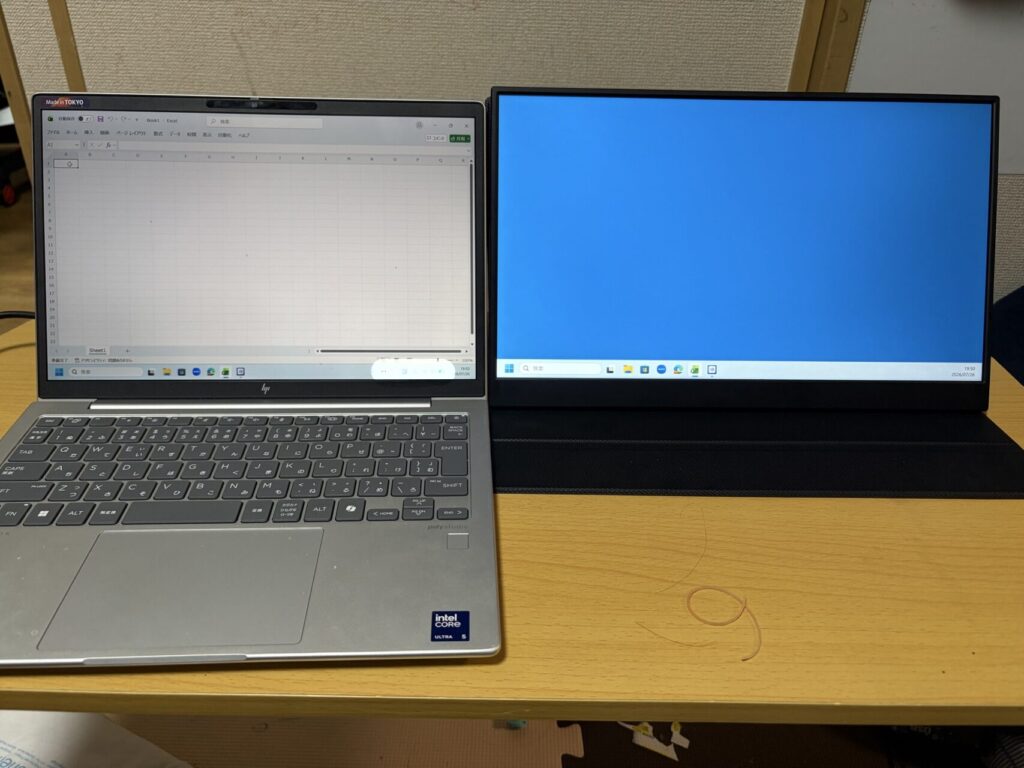
× デメリット:最初は少し戸惑った点
✕ 横並び配置でのファイル移動に少し慣れが必要だった
妻はこれまで単一画面(ノートPC本体のみ)で作業することが多かったため、ノートPCからモバイルモニターへファイルをドラッグ&ドロップして移動させる感覚に最初だけ慣れなかったようです。「これは2画面の仕組み自体の慣れの問題かも」と言っていましたが、数日使ううちにデュアルディスプレイの便利さに気づき、今では手放せなくなっています。
【夫・tk視点】最大のメリットは「1万円を切る」異次元の鬼コスパ!
さて、妻はプレゼントされたものなので製品の価格を知りません。しかし、提供いただいた段階で私が一番驚いた、ガジェット好き視点での最大のメリットは「圧倒的なコストパフォーマンスの高さ」です。
なんとこのモニター、実売価格で1万円を切っていることが多く、セール時ともなれば8,000円台で買えてしまうこともあります。
「モバイルモニター=2万〜3万円くらいするのでは?」と思っている方も多いと思いますが、1万円以下でこの薄さ、IPSパネルの画質の良さ、Type-C 1本接続の利便性が手に入るのは、控えめに言って「鬼コスパ」。Amazonのディスプレイカテゴリーで2年以上売れ行きTOP1を維持し続けているのも、この圧倒的な安さとクオリティのバランスがあるからこそだと深く納得しました。
デスクが劇的にすっきり!tk提案の「モニターを浮かせて使う」技
ここからが、この製品をさらに化けさせる本番です。付属のカバー型スタンドを使うのも十分に実用的ですが、私tkが最もおすすめしたいのは、「あえて付属カバーを使わず、モニターを浮かせて使う」という選択です。
1万円以下で買えるほど本体が非常に軽量な、このモニターだからこそできる裏技。それは、裏面にMagSafe化リングシールを貼る方法です!
【おすすめの使い方と手順】
- モバイルモニターの裏面に市販の「MagSafe化メタルリングシール」を貼る。
- 普段スマホ用などで使っている磁力式の「MagSafeスタンド」やデスクアームにピタッと貼り付ける。
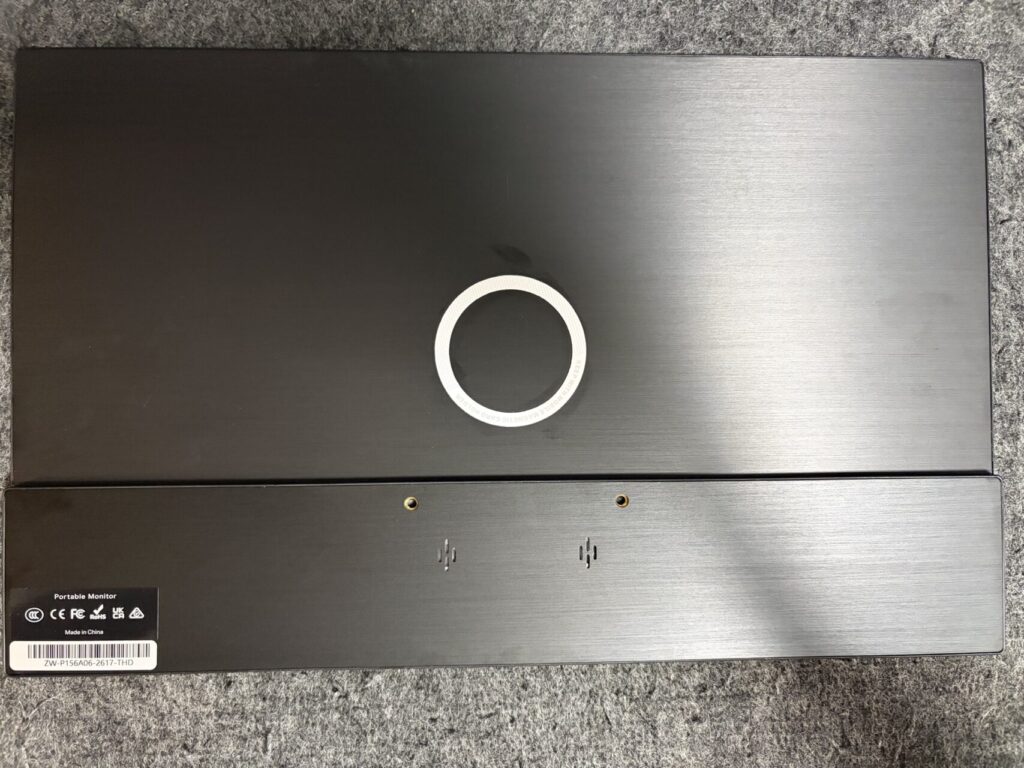
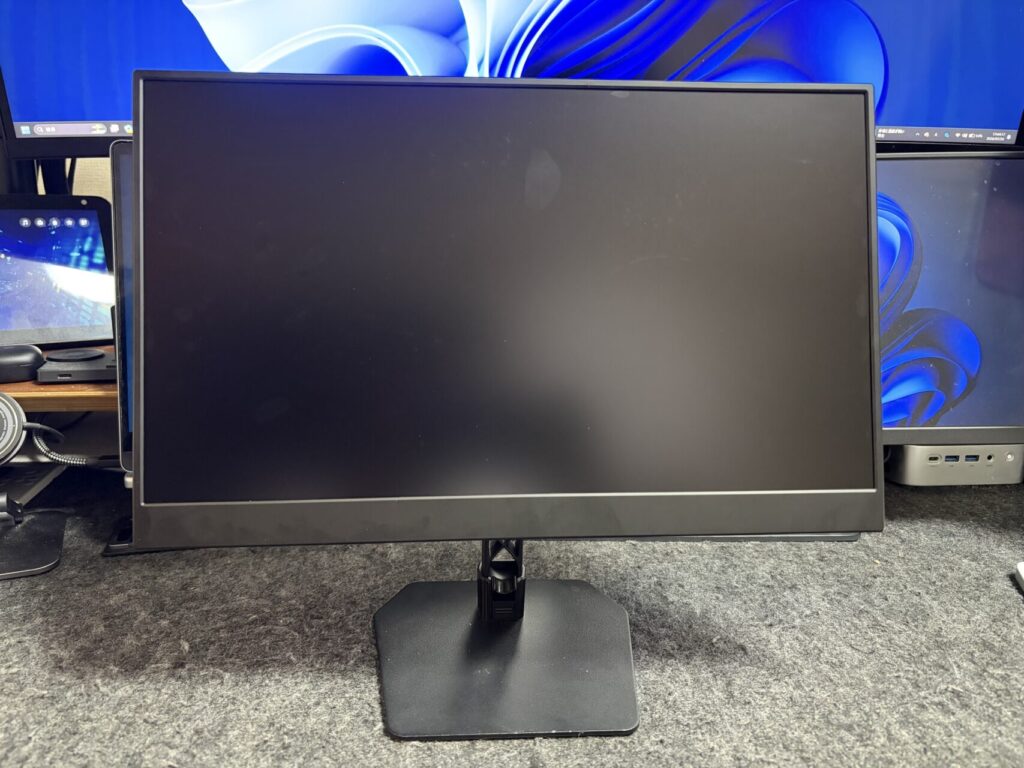
これが驚くほど便利で、デスクが劇的に進化します!
- 目線がグッと上がる: 直置きスタンドだとどうしても目線が下がり、猫背や肩こりの原因になります。しかし、スタンドに吸着させて「浮かせる」ことで目線が理想的な高さになり、長時間のデスクワークが圧倒的に楽になります。
- 角度や向き(縦横)の調整が自由自在: 磁石でくっついているだけなので、片手でくるっと回転させて「縦画面」にすることも可能です。縦に長い文章やチャット画面、Webサイトを一目で見渡せるようになるため、作業効率はさらに跳ね上がります。
デスクの専有面積も最小限に抑えられるので、限られた自宅のデスクスペースを有効活用したい方に心からおすすめしたいテクニックです。
テレワークからエンタメまで!おすすめの接続シチュエーション
KEEPTIMEのモバイルモニターは、仕事(PC作業)以外でも大活躍します。我が家で試して高評価だったシチュエーションを2つご紹介します。
① Nintendo Switch(またはSwitch2)と繋いで大画面でゲームを楽しむ
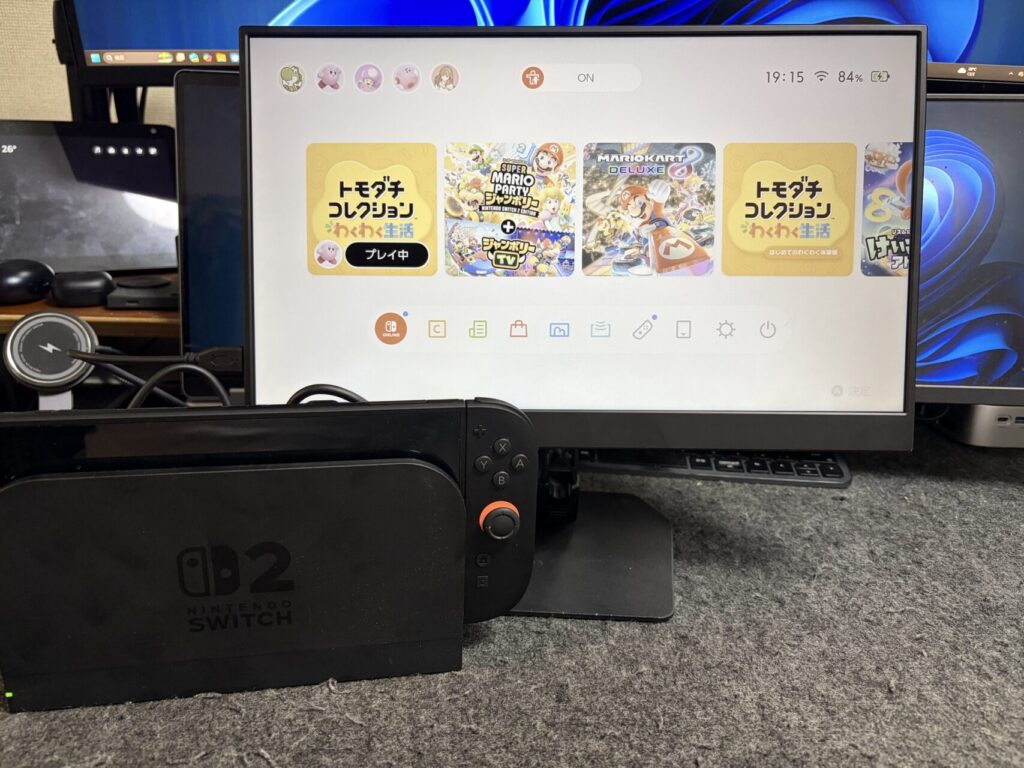
付属の「Mini HDMI – HDMIケーブル」とドックを使えば、リビングのテレビを家族に占領されていても、自分だけのスペースで快適に大画面ゲームが楽しめます。
また、薄型で家中どこへでも持ち運べるため、ベッドサイドやダイニングテーブルなど、好きな場所でサッとゲーム環境が作れるのも魅力です。
※Type-C 1本でのダイレクト接続は機器や出力仕様によって映らない場合があるため、安定した表示には付属のMini HDMIケーブル+ドック経由での接続が確実でおすすめです。
💡【検証&メーカー回答】Type-C 1本での直繋ぎについて(Switch2での検証結果)
今回、Switch2本体とモニターをType-Cケーブル1本で直接接続する構成も検証してみましたが、画面投影されませんでした。
(※モニターへの外部給電に加え、KEEPTIME純正ケーブル、USB4ケーブル、Thunderbolt 5ケーブルのいずれを試しても反応なし)
【メーカーからの回答】
メーカーへ確認したところ、「現在の仕様上、Switch2は本体チップセット側の制限により、現時点では多くのモニターでType-C直接接続に対応しておらず、ドック経由のHDMI接続が必要」とのことでした(初代SwitchであればC to C接続が可能です)。
モニター側の不具合ではなくSwitch2本体側の仕様によるものですので、プレイする際は付属のMini HDMIケーブル + ドック経由で接続してお楽しみください。
② M4 iPad Proと接続して「ステージマネージャー」でPCライクに使う
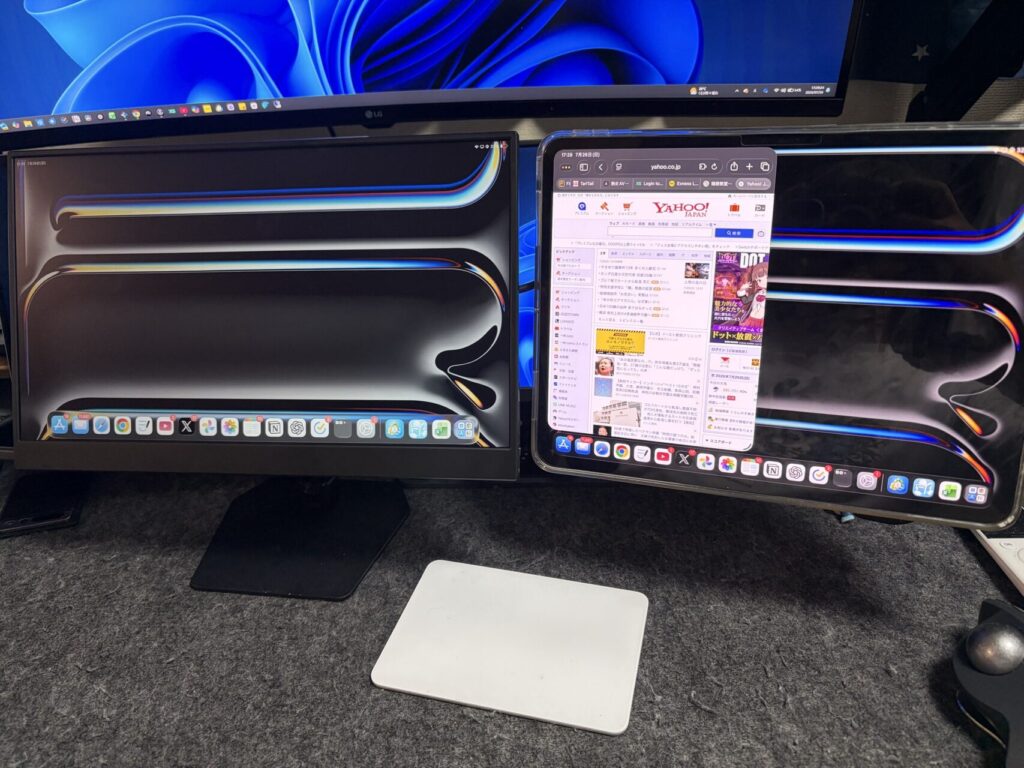
iPadOSの機能「ステージマネージャー」を使えば、iPadの画面をただミラーリングするだけでなく、モバイルモニターを「完全に独立した2枚目の拡張ディスプレイ」として使えます。キーボードとマウスを組み合わせれば、まるでMacBookを操作しているかのような本格的な作業環境が爆誕します。
まとめ:こんな人におすすめ!
「KEEPTIME モバイルモニター」をハイブリッドワークをこなす妻の目線、そして私のコスパ&ガジェット目線でレビューしてきました。
- 在宅勤務と出社を両立しており、持ち運びできるサブモニターを安く手に入れたい人
- 1万円前後で買える、とにかくコスパ最強のモニターを探している人
- ゲームやiPadの画面をスマートに、そして「浮かせて」拡張したい人
これらに当てはまる方にとって、この実績と価格破壊レベルのクオリティは間違いなくお値段以上の価値を感じられる一台です。
特に後半でご紹介した「MagSafeを活用して浮かせて使う方法」は、仕事の生産性を限界まで高めてくれるので、ぜひセットで運用してみてください!
では、また。
ポチップ
コメント