

⚡ 30秒でわかるこの記事
- Meta のパーソナルAIエージェント「Muse」に「おもち」と名前を付けて、2026年10月26日から無料プランで実運用しています
- いちばん大きな仕事はメールボックスの大掃除で、未読メール約38万通を294通まで減らしました
- 毎日の秘書業務から別のAIの監査まで、実際に任せている仕事と、気になった点をまとめました
こんにちは、tkです。
朝起きると、AIニュースとガジェットニュースのダイジェストが届いています。
3つのGmailアカウントをチェックして、重要なメールだけを教えてくれます。
期限が近い用事があれば、忘れないように知らせてくれます。
私が進めているAI開発の作業指示や監査も、夜通し回してくれます。
私が寝ている間も、PCを閉じている間も、作業は進んでいます。
Muse は Meta 側のクラウド環境で動くので、端末を開いていない時間にも、決めたスケジュールで仕事を続けてくれるのです。
例えば、こんな使い方をしています。
- 毎朝のニュース収集と、重要なメールだけのピックアップ
- TODOや期限のある用事のリマインド
- 溜まりに溜まったメールボックスの大掃除
- 別のAIが出した成果物のチェック(監査)、必要に応じて追加作業指示
これ、全部私のAIエージェントがやっている仕事です。
名前は「おもち(Muse)」。
結論からお伝えすると、Muse は「会話するAI」というより、「仕事を任せるAI」でした。もちろん他のチャットAIと同じように会話で相談するのも可能。
Meta のパーソナルAIエージェント「Muse」に名前を付けて、2026年10月末からプライベートな仕事や日常生活に組み込んでいます。
きっかけは、2026年10月23日に Muse が日本で提供開始になったことでした。
この記事では、無料プランで実際にどこまで使えるのかを紹介します。
便利だったことだけでなく、気になった点や失敗談も含めて、率直にまとめました。
※本記事の情報は2026年11月時点の確認情報に基づきます。

招待コードのご案内
Muse には招待制度があります。
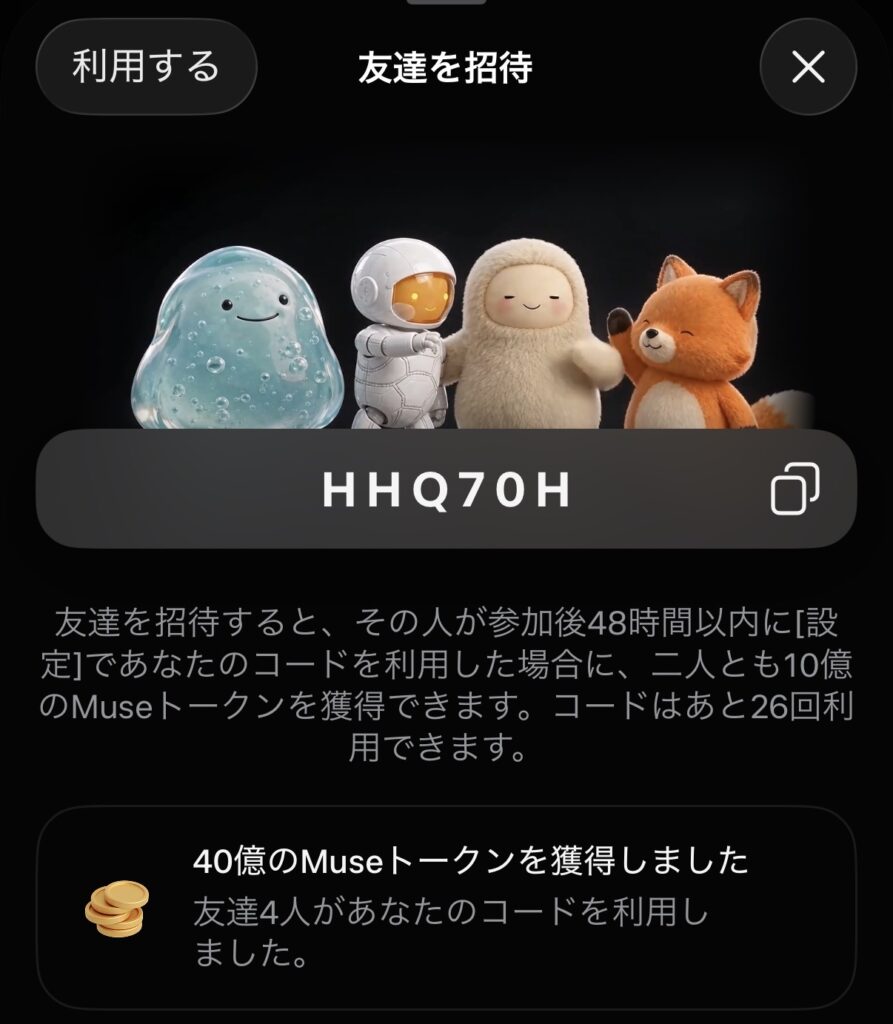
私の招待コード(HHQ70H)を使って登録し、登録から48時間以内にコードを入力すると、10億 Muse トークンが付与されます!(10億て・・・10億トークンあればどれだけのことが行えるのかは検証中です)
なお、この特典は招待された側だけでなく、招待した側にも付与されます。
実際、私も家族を招待して、双方に付与されることを確認済みです。
無料枠を超えるのはある程度ヘビーな使い方をしないとないですが、もらえるものはもらっておきましょう!
招待コード:HHQ70H
Muse はこちらから:Web版 / iPhoneアプリ / Androidアプリ
入力方法:
- アプリ(iPhone):設定 → 紹介コードを利用
- Web:設定 → 一般 → 紹介コードを利用
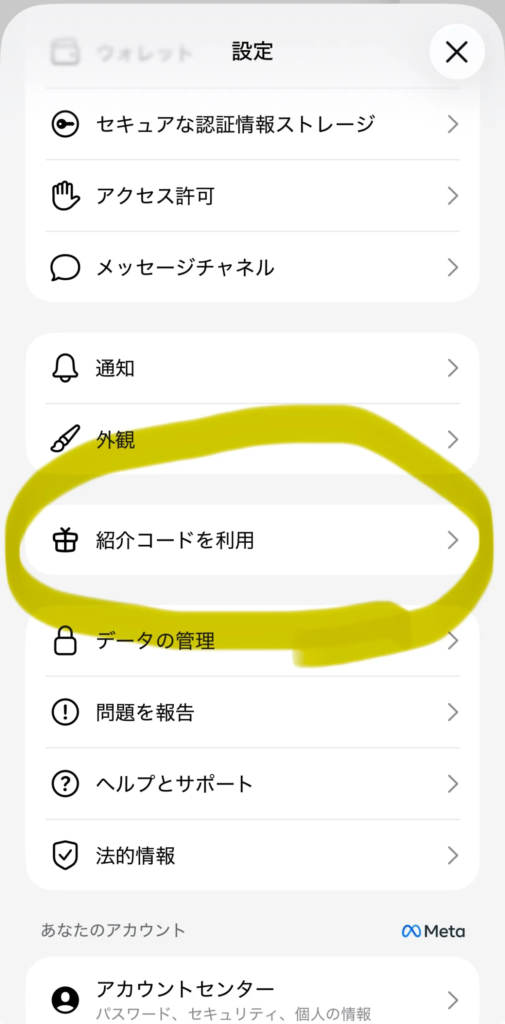
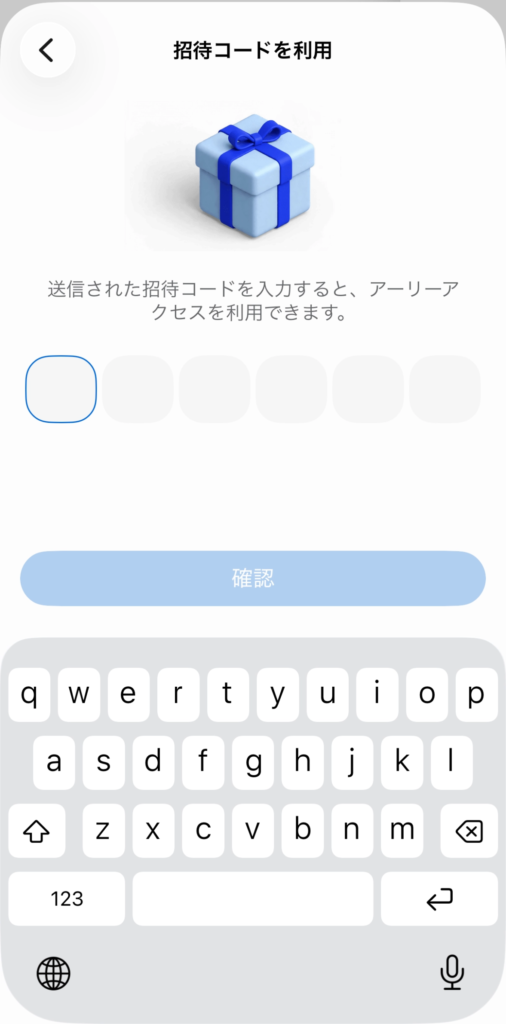
注意点を2つ書いておきます。
- リンクを開いただけでは付与されません。登録後48時間を過ぎると入力できなくなるので、試してみようと思った方は、登録の直後に入力まで済ませてください
- 特典内容や入力期限は、私の招待画面に表示されていた条件です。制度は変更される可能性があるため、登録時に表示される案内もあわせて確認してください
興味のある方は、まず無料プランで「自分の毎日に任せられる仕事がないか」を試してみてください。
そもそも Muse とは?
Muse は Meta が提供するパーソナルAIエージェントです。
大きな特徴は、ユーザーごとに用意された専用のコンピュータ(仮想マシン)の上で動くことです。
ChatGPT や Gemini が「開いて、聞いて、答えてもらう」相手だとすると、Muse は「自分の環境にいて、言っておいた仕事を続けてくれる」相手だと感じました。
チャットAIとの違いは、会話していない時間にも、設定したスケジュールに沿って仕事を進められることにあります。
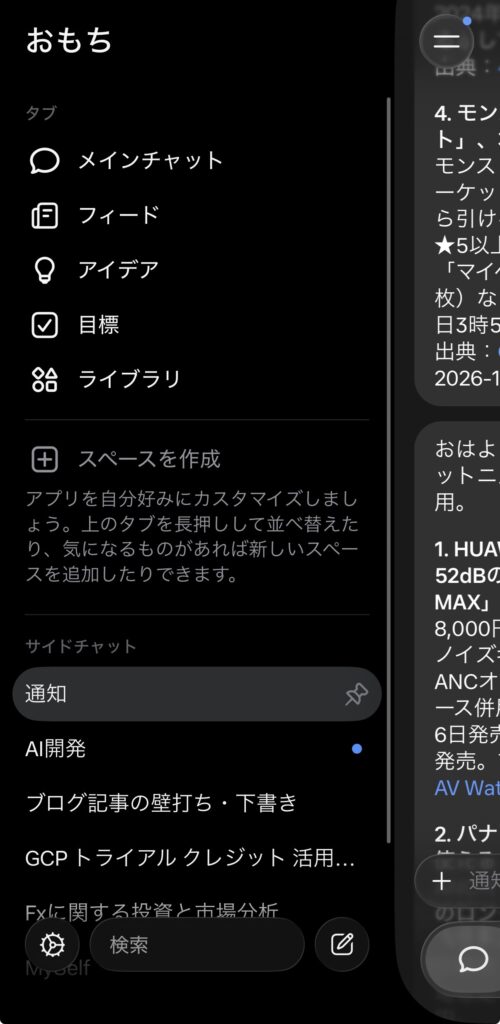
もうひとつ大きいのが「記憶」です。
私の場合、次のような方針を伝えてあります。
- メールの仕分け方針(メルマガと株やFX等の日常通知はノイズ、案件依頼は漏れなく拾う)
- 通知の振り分け方(読むだけの情報と、私の対応が要るものを分ける)
- 仕事の進め方のルール
私の環境では、こうした方針が継続的なタスクに反映され続けています。
毎回ゼロから説明しなくていい、というのは常駐型ならではの感覚だと思います。
他のAIエージェントと比べて
「常駐型AIエージェント」は2026年秋の大きなトレンドで、他の大手各社も対抗サービスを出しています。
ただ、調べてみると本格的な常駐機能は高額プラン限定だったり、日本ではまだ提供されていなかったりと、私がすぐに試せるものは多くありませんでした。
なお、ChatGPT や Gemini にも定期実行の機能自体はあります。
Muse の独自性は、単に定期実行ができることではなく、複数のアカウントやサービスを組み合わせて、日常的な仕事を継続して任せられるところにあると思います。しかも無料で始められるのも大きい。
私の場合は、無料プランの範囲でも、メールチェックやニュース収集、AI開発の指示・監査、私の雑多な予定周りのリマインドといった実用的な仕組みを作ることができました。
詳しい比較は、後半の表にまとめています。
始める前にやっておきたい設定
始めること自体は簡単で、ブラウザから muse.ai にアクセスして、Meta アカウント(Facebook/Instagramなど)でログインするだけです。
私が最初に済ませた設定は、この3つです。
- 招待コードの入力:招待コードがある場合は、登録から48時間以内に入力します(詳細は記事の最後にまとめました)
- 学習利用の設定:やり取りをAIモデルの学習に使われたくない場合は、設定のデータコントロールからトレーニングをオフにできます
- 承認の範囲:メール送信や購入など大事な操作の前に確認を挟む設定にしておくと、勝手に進んでしまう心配が減ります
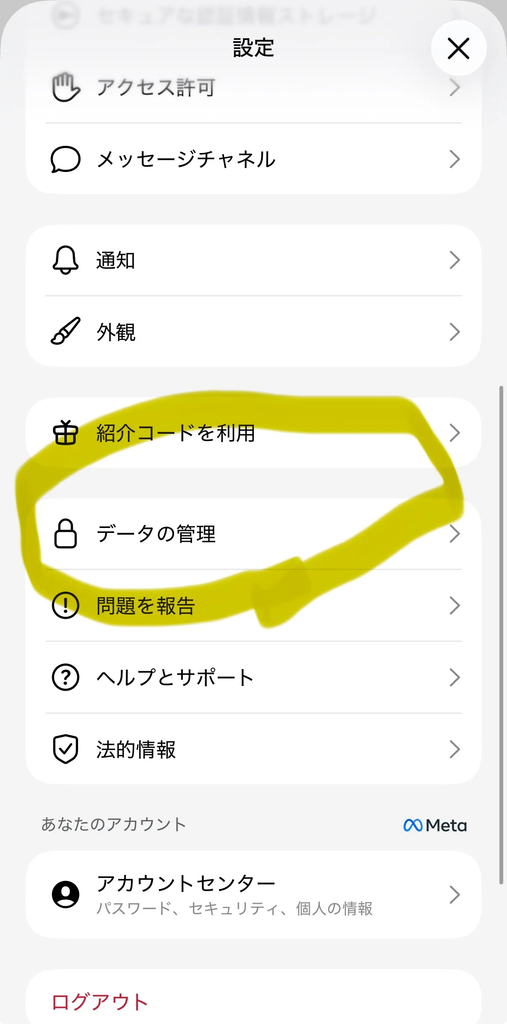
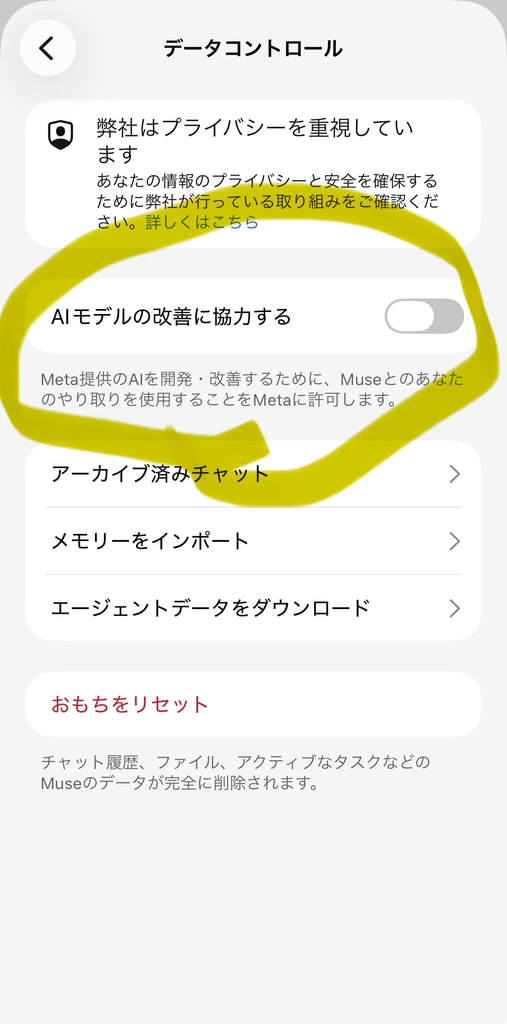
連携するアカウントも、最初は必要最小限から始めるのが安心だと思います。
実際に「おもち」に任せている仕事
役割で分けると、大きく3つあります。
役割1:秘書(TODO・リマインド・予定)
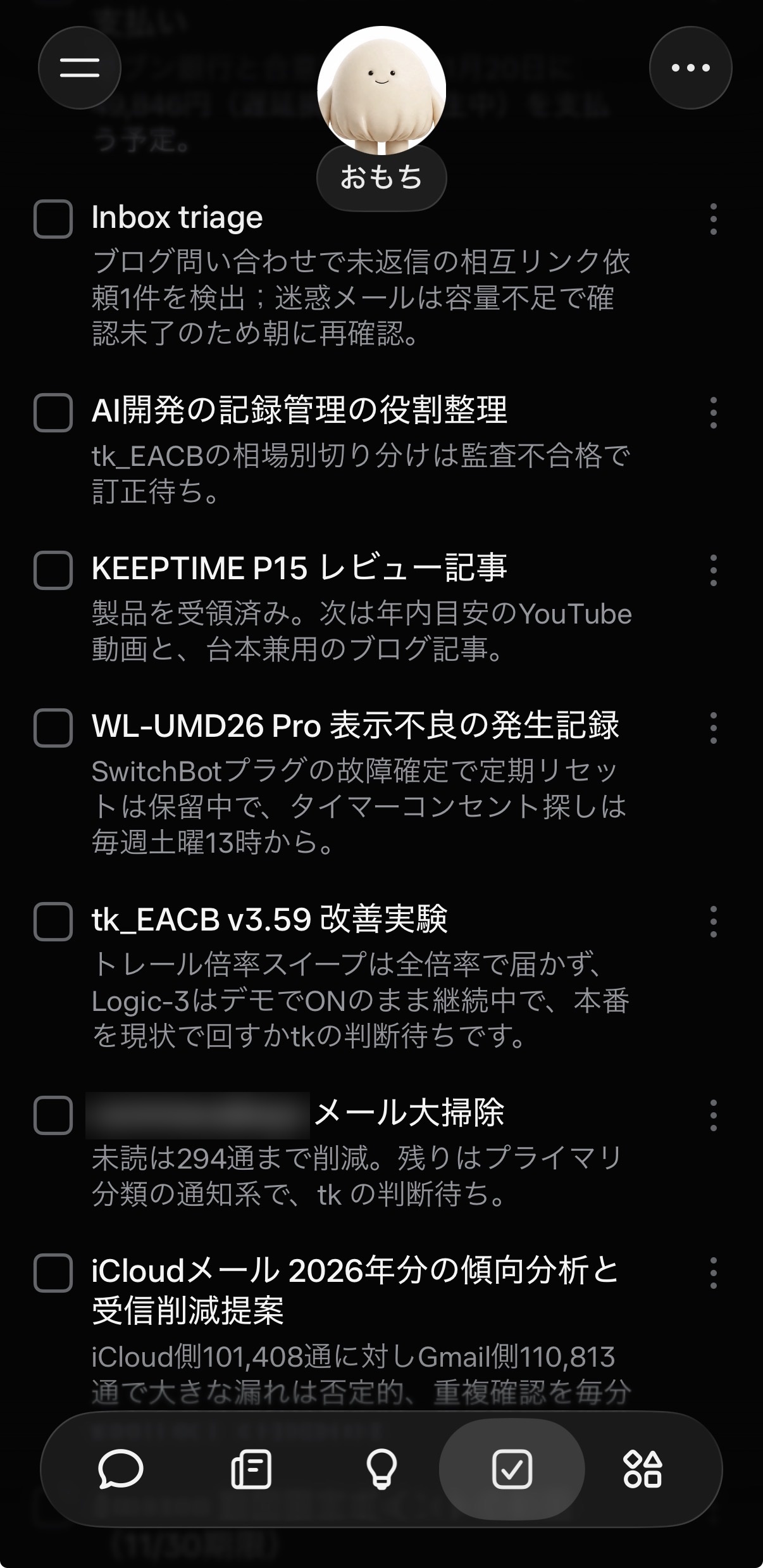
TODO や期限のある用事は、おもちに集約しています。
支払いの確認、定期的な手続き、案件の期限など、「言っておけば、時期が来たら知らせてくれる」状態を作るのが目的です。
定期実行の設定も難しくありません。
「毎朝9時にニュースをまとめて」のように、チャットで頼むだけで設定できます。
Google カレンダーと Google Tasks、Notion とも連携させています。
予定とタスクがバラバラにならなくなりました。
タスク管理アプリを自分で開いて確認する、という行動がかなり減ったと感じました。
役割2:情報収集担当(メールとニュース)
私が一番助かっているのがこれです。
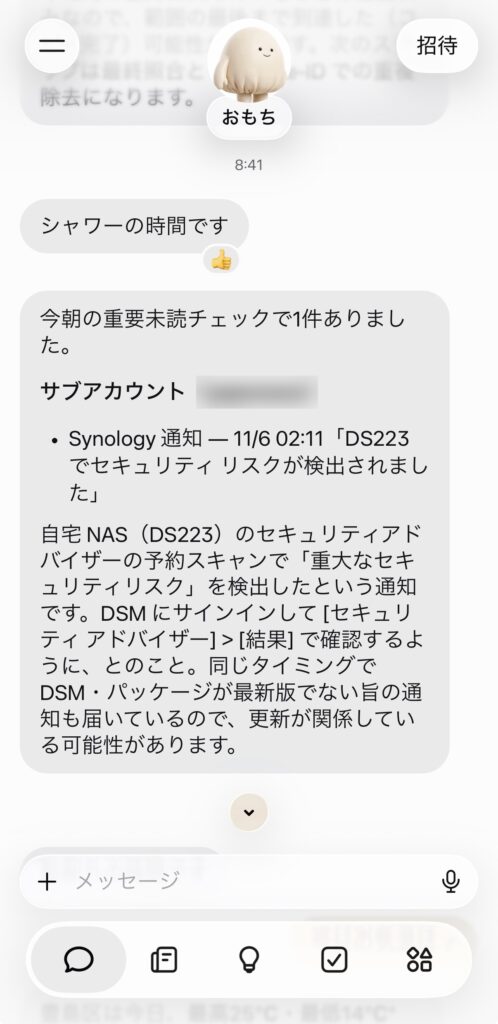
Gmail を3つのアカウント(メイン、サブ、ブログ用)で接続して、朝と夜に横断チェックを任せています。
ポイントは2つです。
- 受信トレイだけでなく、迷惑メールフォルダまで確認対象にしていること
- メルマガやFXの日常的な取引通知はノイズとして除き、ブログ・YouTubeの案件依頼メールを取りこぼさないこと
実際に助かったのが、迷惑メールフォルダの巡回です。
普段、迷惑メールフォルダなんてほとんど開きません。
ところが一度、製品レビューの打診メールが迷惑メールに振り分けられていたのを、チェックで見つけてもらったことがあります。
もしそのまま気づかなければ、案件をひとつ落とすところでした。
複数のメールアドレスを使い分けている人ほど、この「全部の受信箱を巡回してくれる」動きは効くのではないでしょうか。
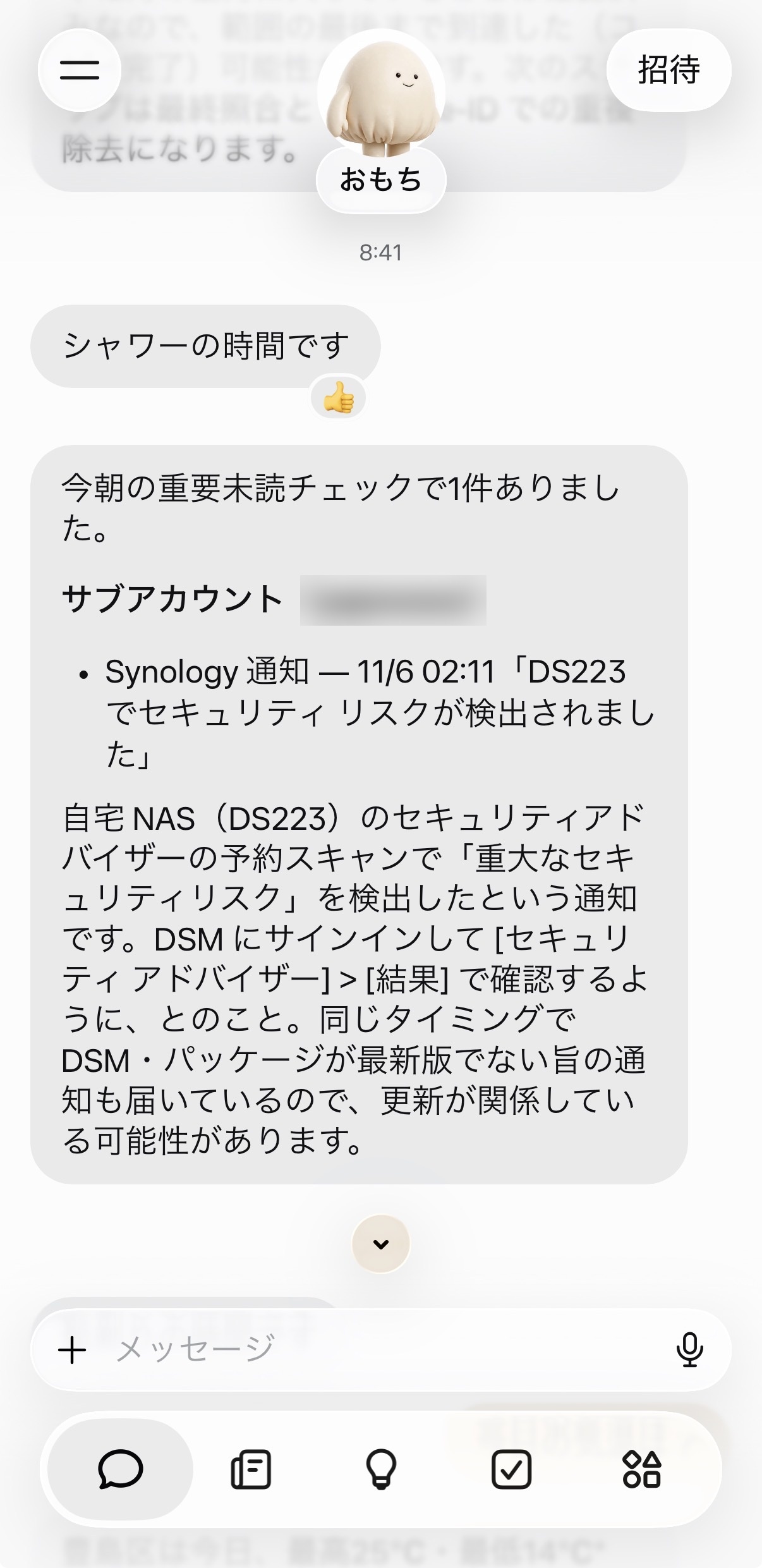
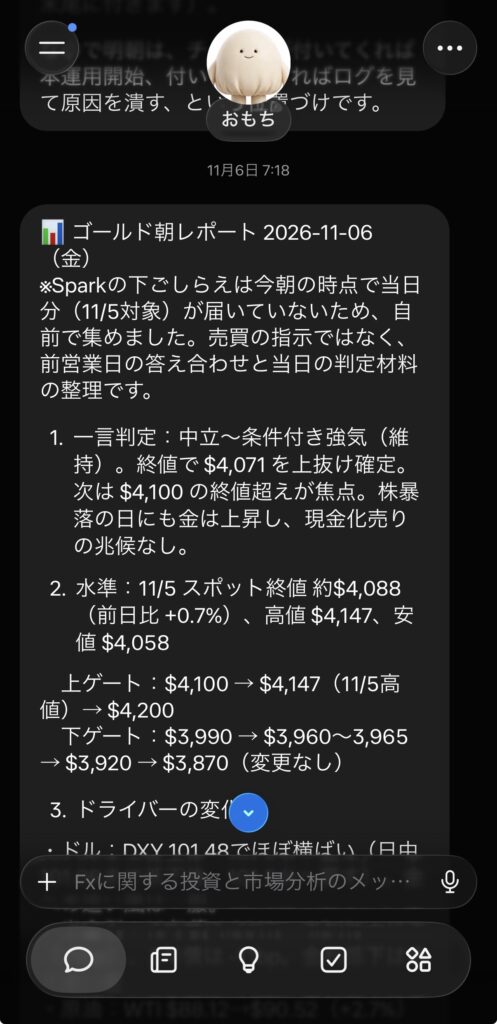
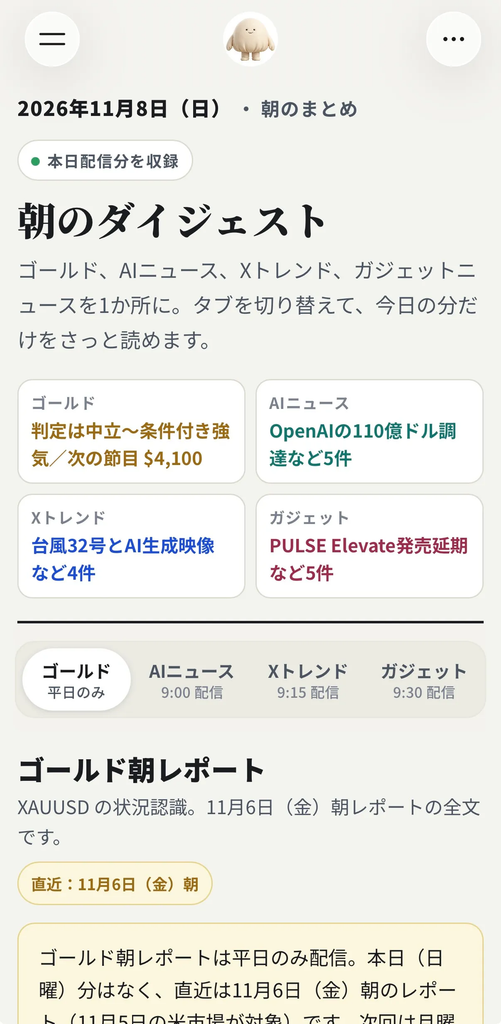
また、毎朝決まった時間に、AIニュースとガジェットニュースのダイジェスト、FX(ゴールド)の相場レポートが自動で届きます。
私が朝起きて最初にすることは、AIに質問することではなく、届いたものを読むことです。
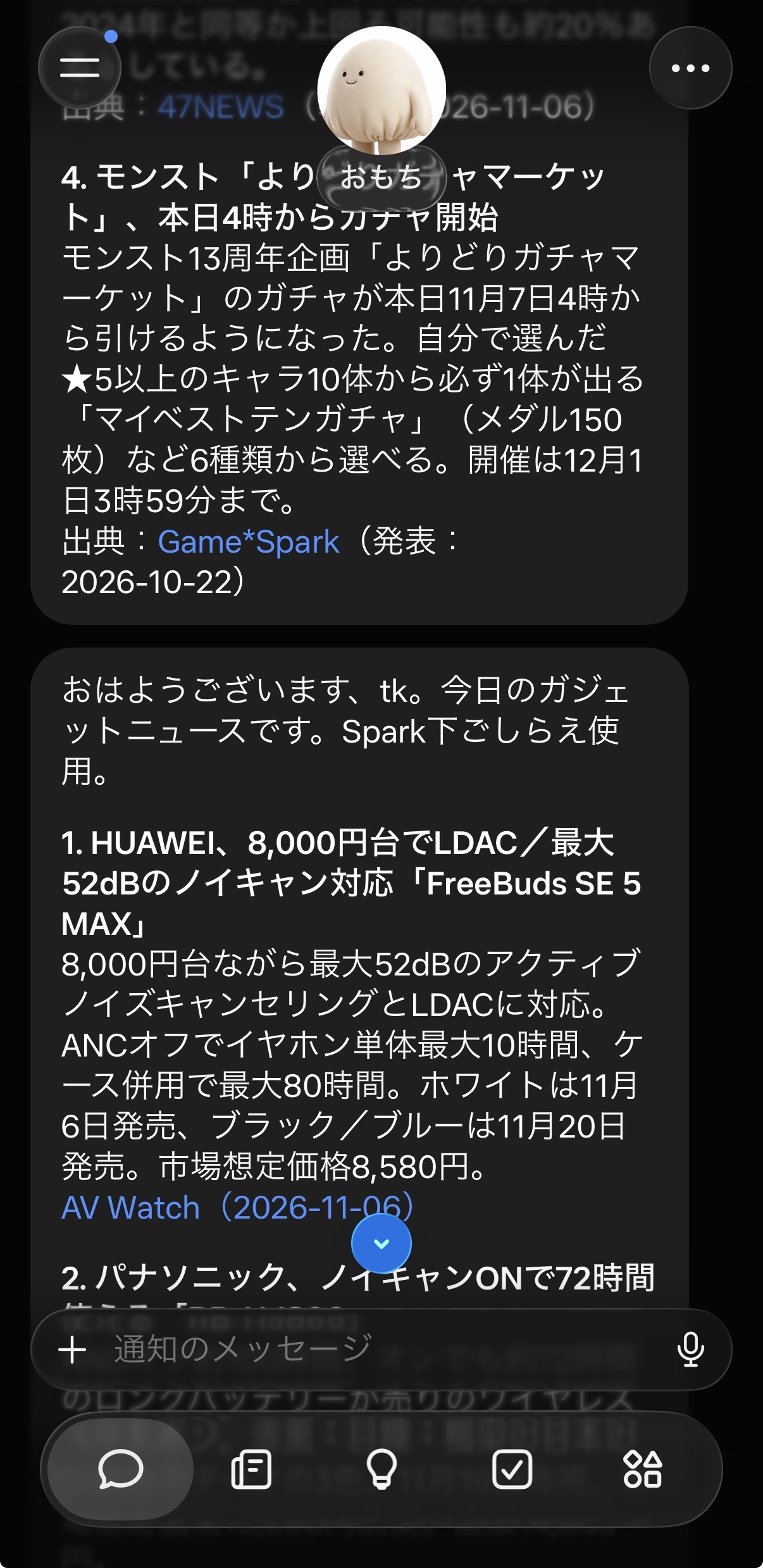
おもちの1日
- 7:20(平日) ゴールド相場レポート — FX専用チャットへ、その日の相場の見立てを配信
- 7:30(月〜木) トレード前の確認 — 取引前に守るべきルールのリマインド
- 8:45 メールの巡回 — 3つのGmailを横断して、重要な未読メールをチェック
- 9:00 AIニュース — 前日から当日朝までの注目ニュースをダイジェストで
- 9:15 Xトレンド — Gemini Spark が集めた X の話題を、短くまとめて配信
- 9:30 ガジェットニュース — 新製品やガジェット関連の話題をダイジェストで
- 19:30 夜のメールチェック — 1日の終わりにもう一度、対応が要るメールを確認
- 21:00(水・金) AI開発ツールの利用枠チェック — 週の後半に向けた枠の残量確認
- 随時 期限リマインド、案件メールの未返信フォロー など
裏側の分担も少しだけ紹介します。
例えばゴールドレポートは、Gemini Spark が集めた数値素材を、おもちが別の情報源で二重確認してから届ける、という形で作っています。
単に集めて流すのではなく、食い違いがあれば判定を止める、という確認の工程が入っているのがポイントです。
直近試して面白かった試み:38万通の未読メールを片付けた話
日常のチェックとは別に、一度だけ大きな仕事もしてもらいました。
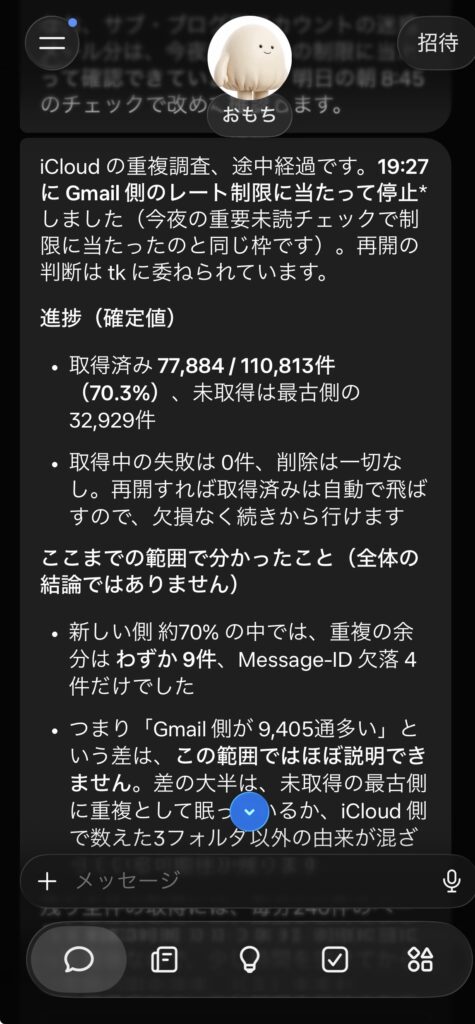
メールボックスの大掃除です。
私のメインのGmailは2005年(Gmailが招待制だった頃)から使い続けていて、受信トレイには39万通を超えるメールが溜まっていました。※一時期は50万通を超えていて、自分で断捨離をしたものの、大して減りませんでした。
未読は約38万通、率にして97%です。
中身の6割は2009〜2015年ごろのもので、株やFXの自動通知、ポイントサイトやメルマガが積み上がったものでした。
人間が一通ずつ確認して整理するのは現実的ではありません。
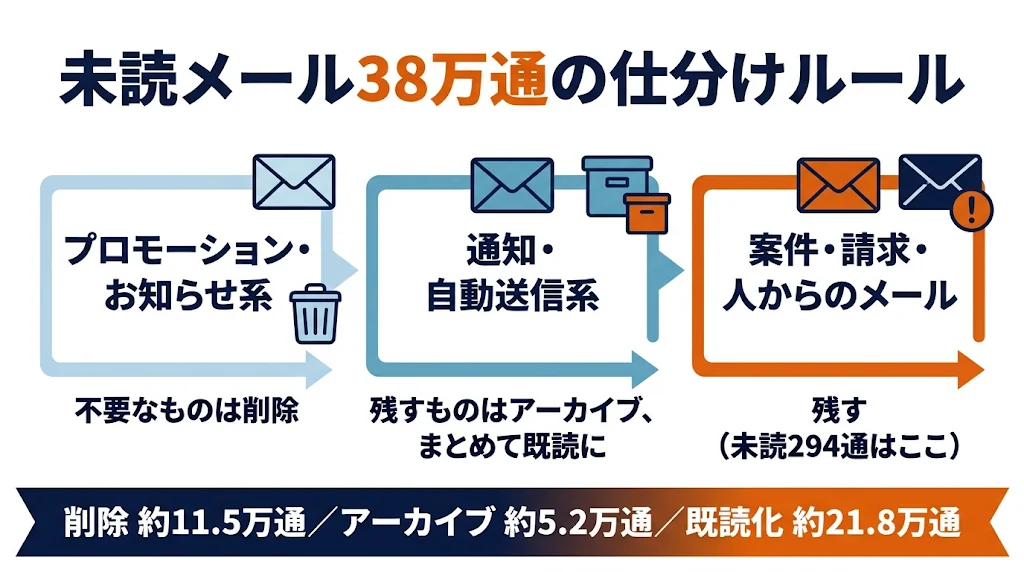
結果から言うと、未読は約38万通から294通まで減りました(未読ベースで約99.9%減)。

294通というのは「未読の数」です。
メール自体が294通になったわけではありません。
既読化して残したメールが、受信トレイにはまだ残っています。
やり方で大事にしたのは、いきなり消さないことです。
手順はこうでした(Museの提案に乗っかった形)。
- 棚卸し:まず集計だけを行い、削除などの操作は一切しませんでした。送信元ごとに何通あるか、年代ごとにどう分布しているかを全て数え上げてもらうと、「上位の送信元を押さえれば全体の4割以上に手が届く」といった全体像が見えてきました
- ルール決定と承認:その棚卸しをもとに「消すもの」「アーカイブするもの」「残すもの」のルールを私が決めて承認しました
- 実行:削除はゴミ箱経由で、しばらくは復元できる形にしました
- 実行後の確認:最後に、残った未読294通の中身(年代や種類)を確認しました
内訳は、削除が約11.5万通、アーカイブが約5.2万通、それ以外は既読化して保持、です。
受信トレイ自体も39万通から22万通まで、約16.7万通減りました。
大量のメールをAIに消させるのは、任せる側としても怖い作業です。
だからこそ、集計 → ルール決定 → 承認 → 実行 → 確認という順番を踏みました。
毎朝のメールチェックが機能するようになったのも、この大掃除で土台ができたからです。
「AIに片付けて」と丸投げするのではなく、順番を踏んで任せるのが、大きな作業を任せるときのコツだと感じました。
役割3:AI開発の指示役・監査役
少し特殊な使い方ですが、私の環境でもうひとつ大きな役割があります。
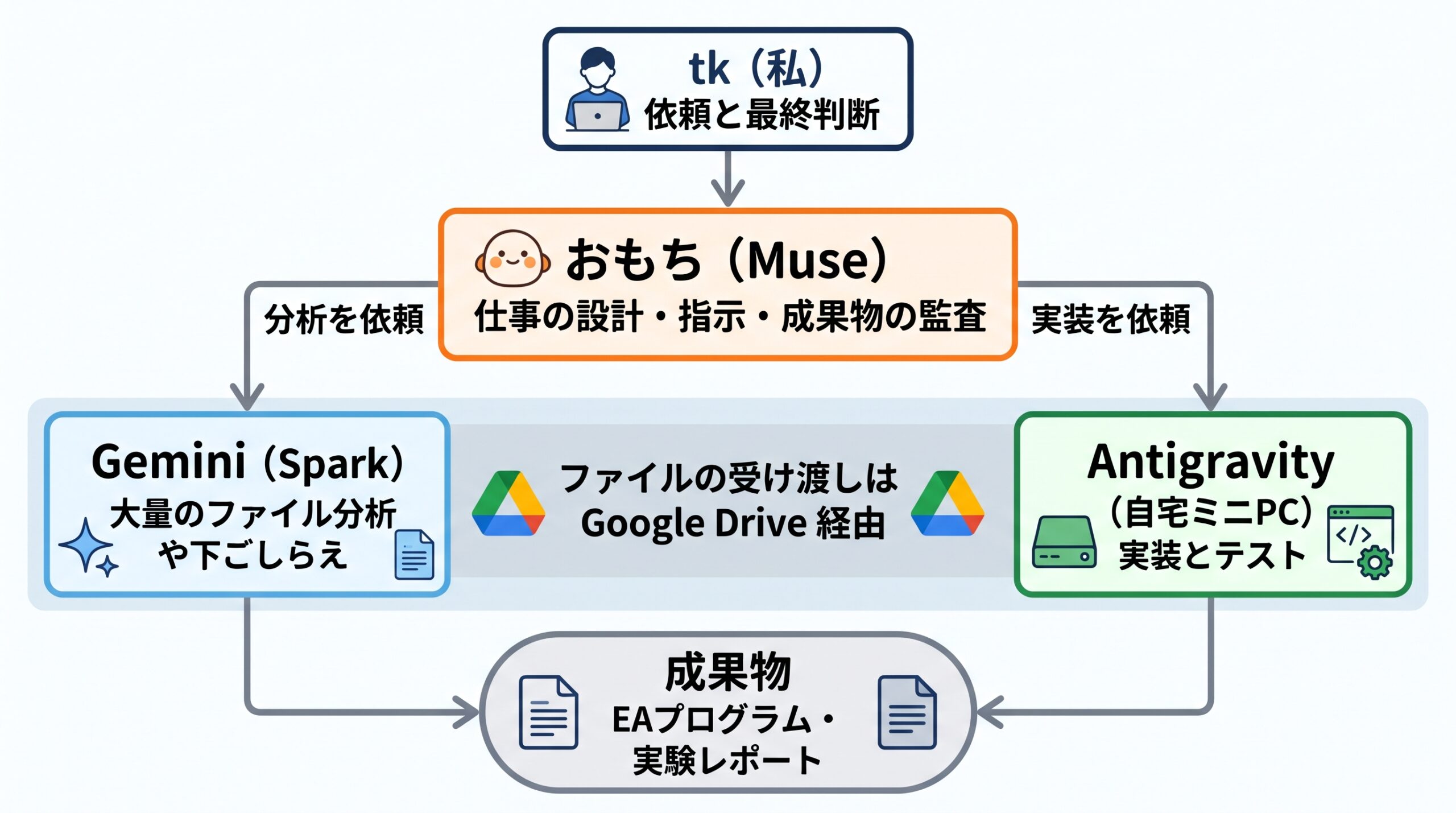
私は自宅のミニPCをAI開発用のサーバーとして使い、複数のAIを連携させる仕組みを作っています。
誤解のないように書いておくと、Muse 自体がミニPC上で動いているわけではありません。
Muse は Meta 側の環境で動き、Google Drive をファイルの受け渡し場所として、自宅の開発環境とつながっています。

役割分担はこうです。
- 実装は Antigravity(コーディング担当)
- 分析や下ごしらえは Gemini Spark
- ファイルの受け渡しは Google Drive 経由
- おもちは、タスクの設計と、成果物の監査
なぜ監査役が要るのかというと、AIが出した結果をそのまま信用するわけにはいかないからです。
返ってきた成果物の数値を、おもちが元のデータから計算し直して合っているか確かめる、という役割を任せています。
実際に、FX自動売買プログラムの実験記録で、台帳に「約777万円」と書かれていたドローダウンが、集計し直すと実際は約7.8万円で、台帳側の読み取りミスだった、という発見がありました。
桁が2つ違う数字が、そのまま残っていたわけです。
この使い方は少し込み入った内容になるので、詳しくはまた別の記事で紹介する予定です。
もしAIが毎朝メールを確認して、重要な案件だけを教えてくれるとしたら、あなたなら何を任せますか?
Museを使う前と後で、何が変わったか
| 項目 | 導入前 | 導入後 |
|---|---|---|
| メール確認 | 3アカウントを個別に確認 | おもちが横断チェックし、重要なものだけ届く |
| ニュース収集 | 自分でサイトを巡回 | 毎朝ダイジェストが届く |
| TODO管理 | 複数の場所に分散 | Museを中心に管理 |
| 期限確認 | 自分で覚えて確認 | リマインドを受け取る |
| AI開発の検証 | 自分で成果物を確認 | Museに独立監査させる |
正直に書くと、導入後も手作業の確認が完全になくなったわけではありません。
ただ、「自分から確認しに行く」作業が「届いたものを確認する」作業に変わったのは大きいと感じました。
トークンは「体力」— 無料プランの週間枠のリアル
Muse の利用枠を理解するうえで知っておきたいのが「トークン」です。
トークンは、AIが文章を読み取ったり、回答を生成したりするときに使う処理量の単位です。
いわばAIの体力のようなもの。
会話だけでなく、定期実行やバックグラウンドでの作業でも消費されます。
便利だからといって、何でも任せればよいわけではありません。
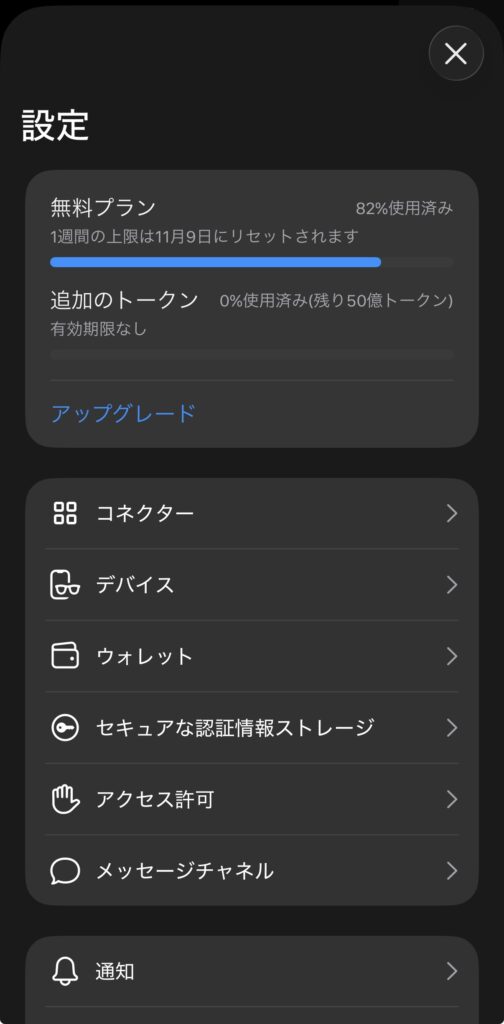
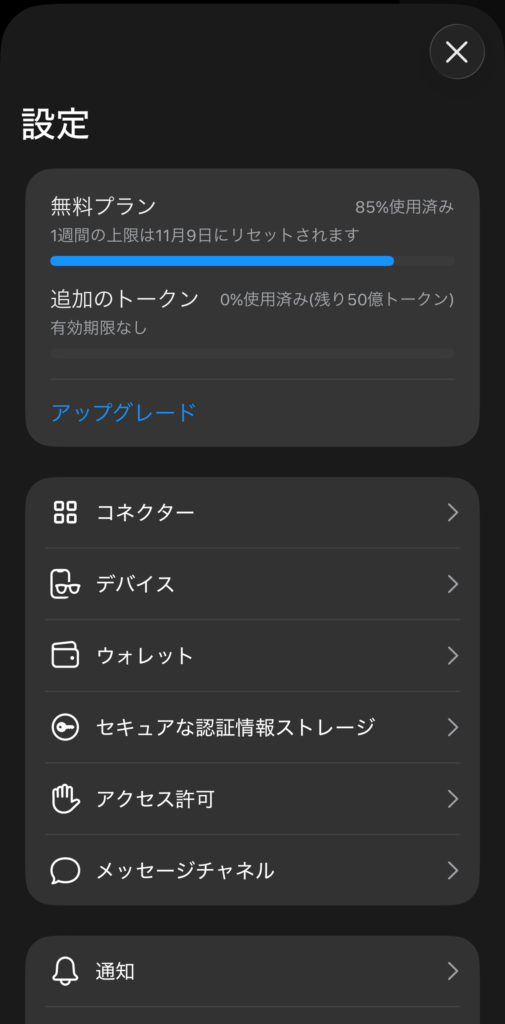
Muse の無料プランには週間利用枠があります。
今週、私はその枠の中でどこまで回せるかを計測しています。
リセット直後からの計測6日目の時点では、週間枠の使用率は85%でした。
私は割とヘビーな使い方をしているので、普通に使う分には無料枠で十分事足りる印象。
現状は追加トークンには手を付けずに回せています。
※計測の最終結果(1週間で実際に何%まで使ったか)は、週が明けたらこの記事に追記します。
無料で回すうえでの工夫は、届ける情報の振り分けよりも、仕事の振り分けです。
一番効いているのは、重い作業を他のAIに渡してしまうことです。
- 大量のファイルを読み込ませる分析や下ごしらえは、Gemini Spark に依頼して、そちらの利用枠で処理してもらう
- 実装や重い処理は、自宅のミニPCで動く Antigravity に渡す
- おもち自身のトークンは、仕事の設計や判断、成果物の監査と、毎日の軽い定型作業に絞る
もし大量のファイル分析まで全部おもち自身がやっていたら、週間枠はとても持たないと思います。
「仕事を任せる相手」であると同時に、「仕事を振り分ける相手」でもある、というのが私の使い方です。
あわせて、届ける情報の振り分けもしています。
- 読むだけの情報(ニュース)は専用チャットへ
- 私の対応が要るもの(メール、リマインド)だけをメインに届ける
- チェックする条件を絞る
こうした運用の積み重ねで、枠の消費を抑えるようにしています。
デメリット・気になった点
良いことばかり書いても宣伝になってしまうので、実際に困った点も書きます。
- 週間利用枠の上限:無料プランでは枠を意識した運用が(私の場合は)必要です。何でもかんでも任せればいいわけではありません。ただ普通にチャットで相談やTODO管理・メールチェックくらいでは無料枠の範囲で全然使えると思います。AI開発など思考する作業・分析する作業が多いとそれなりに消費される印象。
- 確認の手間が増える場面がある:大事な操作の前に確認が入るのは安全面でありがたい反面、開発作業の確認が集中した時期は、私自身がボトルネックになったことがあります。「任せる」と「確認する」のバランスは、使いながら調整するものだと思います
- 最初の設定に手間がかかる:アカウントの接続や、定期実行の設定、通知の振り分けなど、環境を作るまでの作業はそれなりにあります
実際にあった失敗
おもちも間違えます。
印象に残っているのは、支払いに関する2つの別々の用事を混同して伝えてきたことです。
似たような時期に似たような話が重なると、AIでも取り違えることがあります。
そのときは私が指摘して直してもらいました。
それ以来、金額や期限に関わることは、元のメールや記録を確認してから伝える、という運用に変えています。
「AIだから完璧」ではなく、間違える前提で確認の仕組みを作るのが大事だと感じました。
他のAIとどう違う?(私の使い分けベースの比較)
各サービスの機能を網羅的に比較したものではなく、私が実際にどう使い分けているかを整理したものです。
2026年11月時点の内容で、Muse は無料プランでの実体験、他サービスは私の利用範囲と公式情報に基づきます。
| 比較項目 | Muse | ChatGPT | Claude | Gemini |
|---|---|---|---|---|
| 主な利用目的 | 日常業務の継続的な実行 | 相談・文章作成など | 相談など | 分析・情報収集の下ごしらえ |
| 定期実行 | 毎日運用中 | 公式機能あり | Coworkで対応 | 公式機能あり |
| Gmail連携 | 3アカウントで運用 | 未検証 | 未検証 | 未検証 |
| TODO管理 | 日常的に使用 | 未検証 | 未検証 | 未検証 |
| AI開発との連携 | Drive経由で監査まで実施 | 未検証 | 未検証 | Sparkを分析担当に使用 |
| 無料プラン | 現在運用中 | プラン条件あり | プラン条件あり | プラン条件あり |
どのAIが一番優れているか、という話ではなく、使いどころの違いだと思います。
文章を書く、相談する、といった用途では、今も他のAIを使い分けています。
どんな人におすすめ?
おすすめな人
- Gmailを複数のアカウントで使い分けている人
- ブログやYouTubeなど、複数の仕事を並行している人
- 毎朝、決まった情報をチェックする習慣がある人
- TODOや期限をつい忘れがちな人
- 複数のAIサービスを使い分けている人
おすすめしない人
- 単発の質問や文章作成が中心で、今のチャットAIで足りている人
- 最初の接続や設定に手間をかけたくない人
ただし、誰にでも合うとは限りません。
まずは無料プランで、自分の使い方に合うか確かめてみてください。
まとめ
Muse を使い始めて一番変わったのは、AIとの付き合い方です。
分からないことを聞く相手から、毎日の仕事を任せる相手になりました。
仕事を任せる相手なので、名前を付けていると不思議と愛着も湧いてきます。
もちろん、実際にはAIなので間違えることもあります。
それでも、毎朝決まった仕事をこなしてくれる「おもち(Muse)」は、今では私の仕事環境の一部になっています。
無料プランには枠があり、確認の手間や失敗もあります。
それでも、私の生活と仕事の形には合っていると感じました。
招待コードのご案内
Muse には招待制度があります。
私の招待コード(HHQ70H)を使って登録し、登録から48時間以内にコードを入力すると、10億 Muse トークンが付与されます。
なお、この特典は招待された側だけでなく、招待した側にも付与されます。
実際、私も家族を招待して、双方に付与されることを確認済みです。
その点は伏せずに書いておきます。
招待コード:HHQ70H
Muse はこちらから:Web版 / iPhoneアプリ / Androidアプリ
入力方法:
- アプリ(iPhone):設定 → 紹介コードを利用
- Web:設定 → 一般 → 紹介コードを利用
注意点を2つ書いておきます。
- リンクを開いただけでは付与されません。登録後48時間を過ぎると入力できなくなるので、試してみようと思った方は、登録の直後に入力まで済ませてください
- 特典内容や入力期限は、私の招待画面に表示されていた条件です。制度は変更される可能性があるため、登録時に表示される案内もあわせて確認してください
興味のある方は、まず無料プランで「自分の毎日に任せられる仕事がないか」を試してみてください。
最後まで読んでいただき、ありがとうございました!
では、また。
コメント